
「便利なアプリがあるのは分かる。でも、また新しいものを覚えるのか……」
メール、予定表、チャット、PDF、オンライン会議、そしてAI。仕事で使う道具が増えて、便利になるはずなのに、確認するものまで増えてしまった。そんなことはありませんか。
40代・50代の中には、自分の仕事に加えて、同僚や取引先との調整、家族の予定など、気にかけることが重なっている人もいるでしょう。
だから今回のテーマは、「新しいアプリをたくさん覚える」ことではありません。
今あるスマートフォンやパソコン、普段使っているサービスを活かしながら、毎日の仕事の面倒をひとつ減らすことです。
この記事では、予定管理、書類整理、文章作成など、具体的な仕事に取り入れる使い方がある10本を選びました。全部を使う必要はありません。「これ、いつもちょっと面倒なんだよな」と感じる作業に合うものを、ひとつだけ探してみてください。
※各社公式情報をもとにした用途別の紹介です。全アプリの実機検証や、年代別の人気調査に基づくランキングではありません。無料で使えるサービスと、有料サービスの無料試用を区別して掲載しています。料金・機能・無料枠は変更される場合があります。
困っている作業へすぐ進む: 文章を書く / 会議メモを取る / 紙を整理する
まずは一覧|あなたの「面倒」から選ぼう
| アプリ | こんな仕事をラクに |
|---|---|
| Microsoft To Do | やることを忘れないようにする |
| Google Keep | メモをまとめて探しやすくする |
| Google カレンダー | 予定と準備時間を整理する |
| Adobe Scan | 紙をPDFにする |
| Google ドライブ | ファイルを複数の端末で確認する |
| ChatGPT | メールや文章の下書きを作る |
| Notta | 会議や音声を文字にする |
| DeepL | 外国語の内容をつかむ |
| Canva | 案内や資料の見た目を整える |
| 1Password | パスワードの管理をまとめる |
大切なのは、アプリの数ではありません。自分の仕事の「面倒」が本当に減るかどうか。 その視点で選んでみてください。
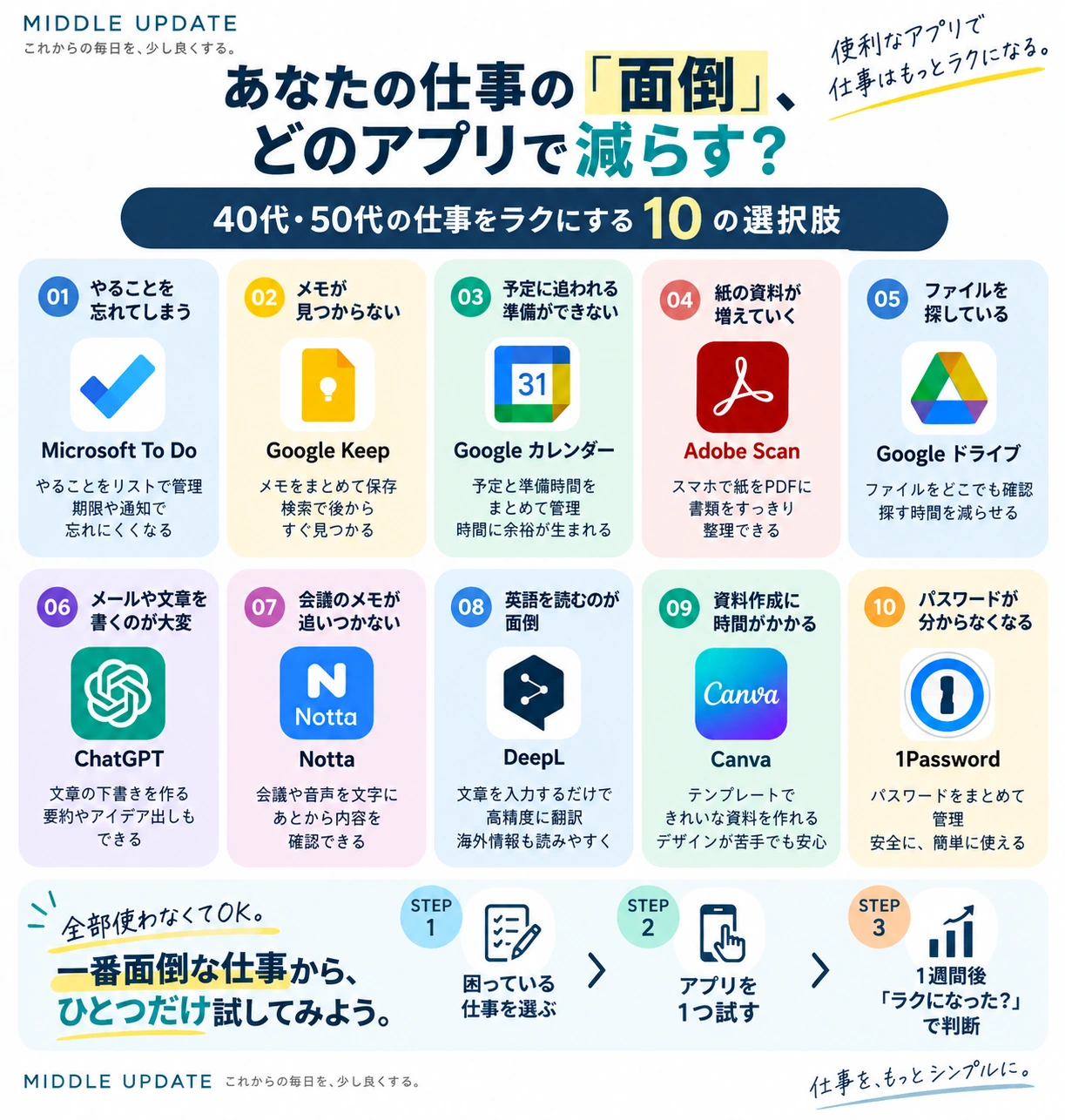
仕事の「面倒」から選ぶ、10のアプリと始め方。各社公式情報を基にMIDDLE UPDATE編集部作成。アイコンはイメージで、無料範囲・精度・安全性を保証する図ではありません。※AI生成画像です
図の文字が小さく感じる場合は、画像を開いて拡大してください。各アプリの用途と注意点は、この下に文章でも掲載しています。
使い始める前に、ひとつ確認
会社や組織の仕事で使う場合は、認められたアプリ・アカウント・保存場所を優先してください。すでに同じ役割のサービスがあるなら、無理に増やさないことも大切です。AIやクラウドには、機密情報や個人情報を許可なく入力・保存しないようにしましょう。
1.Microsoft To Do|「あとでやろう」を頭の外に出す
「あの人に電話しないと」「資料を送らないと」「明日までに申し込みしないと」。こうした小さな仕事を、全部頭の中で覚えていませんか。
Microsoft To Doは、やることをリストにして管理できるアプリです。期限や通知を設定でき、スマートフォンとパソコンなど、複数の端末から利用できます。
最初から細かく分類する必要はありません。おすすめは、朝に「今日やること」を3つだけ登録する使い方です。
「企画書を作る」では大きすぎるなら、「企画書の見出しを3つ考える」にする。次に何をするのか分かる書き方にしてみましょう。
自分の作業に加えて「確認する」「返事をする」といった用事が重なるときほど、忘れないように覚えておく負担を、リストに預けてみてください。
こんな人におすすめ: やることを頭の中で覚えている人。
無料で試せる?: 無料で利用できます。
まずやること: 今日やる仕事を3つだけ登録する。
出典・機能の確認:Microsoft To Do公式サイト
2.Google Keep|「あのメモどこだっけ?」を減らす
電話中に聞いたこと、思いついたアイデア、あとで調べたいこと。手帳、付箋、スマートフォンなど、いろいろな場所にメモすると、今度はメモを探す仕事が増えてしまいます。
Google Keepは、文字、チェックリスト、写真などを残せるメモアプリです。検索やラベルで整理し、スマートフォンで書いたメモをパソコンから確認できます。
To Doとの違いに迷ったら、「やることはTo Do、残しておきたい情報はKeep」くらいに考えてみてください。
もちろん、一方だけで足りるなら、両方を使う必要はありません。今使っているメモアプリで困っていないなら、そのまま使うのもよい選択です。
こんな人におすすめ: 付箋やメモ帳が増えて、置き場所が分からなくなる人。
無料で試せる?: 個人向けのメモ機能は、Googleアカウントで無料利用できます。
まずやること: 「仕事の気づき」というメモを1枚作る。
出典・機能の確認:Google Keep公式サイト
3.Google カレンダー|予定だけでなく「準備時間」も入れてみる
Google カレンダーは、予定を登録したり、必要に応じて共有したりできるサービスです。仕事をラクにするために、予定の入れ方を少し変えてみましょう。
例えば14時から会議があるなら、13時30分から資料確認の時間を入れておく。移動が必要なら、その時間も先に確保します。
予定そのものだけでなく、前後の時間まで予定に入れる。 これが今回おすすめしたい使い方です。
紙の手帳をやめる必要はありません。「考えを整理するのは手帳、時刻の確認はカレンダー」という役割分担でも十分です。ただし、同じ予定を何か所にも書き直す負担が増えないようにしましょう。
職場の指定カレンダーがある場合は、別の予定表を追加するより、今の予定表で準備時間も管理する方法を優先してください。
こんな人におすすめ: 予定が詰まってから準備に追われる人。
無料で試せる?: 個人向けの基本的な予定管理は無料です。一部の高度な機能は有料です。
まずやること: 次の会議と、必要な準備時間を登録する。
出典・機能の確認:Google カレンダー公式サイト
4.Adobe Scan|紙の書類をスマホでPDFにする
研修資料、案内、申込用紙。「あとで見よう」と置いておいた紙が、机や鞄の中にたまっていませんか。
Adobe Scanを使えば、スマートフォンのカメラで紙を読み取り、PDFとして保存できます。書類の範囲を自動検出する機能や、文字を認識する機能もあります。
ただし、スキャンしただけでは後から探すのが大変です。「資料001.pdf」ではなく、「2026-09_○○研修案内.pdf」のように、後から分かる名前を付けるところまでセットにしてみましょう。
PDFの高度な編集や書き出しなどは、利用する機能や契約によって有料になる場合があります。まずは紙をPDFにする目的が、無料の範囲で達成できるか確かめてください。
読み取り後は、文字の読みやすさやページの欠けも確認します。仕事の書類や経費書類の原本を処分するかどうかは、保存ルールを確認してから判断しましょう。
こんな人におすすめ: 紙の案内や資料を、データでも残しておきたい人。
無料で試せる?: 基本的なスキャン機能は無料です。一部機能は有料です。
まずやること: 機密情報を含まない公開の案内用紙を1枚読み取り、名前を付ける。
出典・機能の確認:Adobe Scan公式サイト
5.Google ドライブ|「そのファイル、どこ?」を減らす
パソコン、スマートフォン、USBメモリ。保存場所が増えるほど、「最新版はどれだっけ?」と迷うことがあります。
Google ドライブは、インターネット上にファイルを保存し、スマートフォンやパソコンから確認・共有できるサービスです。
最初から全部のファイルを移す必要はありません。「よく見る資料」というフォルダをひとつ作り、必要な資料だけ入れるところから始めましょう。
大事なのは、サービスを増やすことより、保存場所を整理すること。職場ですでに別のクラウドサービスを使っているなら、そちらに統一した方がラクな場合もあります。
共有するときは、誰が見られる状態なのか、相手に編集まで許可する必要があるのかを確認してください。
こんな人におすすめ: ファイルを探す時間が多い人。
無料で試せる?: 個人向けGoogleアカウントは15GBまで無料。ただし、Gmail・Googleフォトと共用です。
まずやること: 公開資料を1つ保存し、スマートフォンから開く。
出典・機能の確認:Google ドライブ公式サイト / 保存容量の説明
6.ChatGPT|文章を「ゼロから考える」を減らす
「AIって、結局何に使えばいいの?」という人に、まず試してほしいのが文章の下書きです。
例えば、架空の内容で、こんなふうに頼んでみます。
打ち合わせのお礼メールの下書きを作ってください。
伝えたいのは「打ち合わせのお礼」「資料は明日送る」「引き続きよろしくお願いします」の3点です。
丁寧だけれど堅すぎない文章で、200字程度にしてください。
書いていない事情や約束は足さず、不明な部分は[要確認]としてください。
下書きを見て、自分の言葉に直してから使う。最初の一文に迷う場面で、試す価値のある使い方です。
文章の要約や、説明の整理、アイデア出しなどにも使えます。ただし、答えが必ず正しいとは限りません。人名、数字、日付、約束した内容は、必ず自分で確認してください。
仕事の機密情報や個人情報の入力可否は、勤務先のルールを優先します。ChatGPTのデータ設定を変更することと、勤務先から利用を許可されることは別の話です。
こんな人におすすめ: メールや説明文を書き始めるのに時間がかかる人。
無料で試せる?: 無料プランがあります。使える機能や利用枠は、プラン・ツールによって異なります。
まずやること: 上の架空の条件で、お礼メールを1本作る。
利用先:ChatGPT公式サイト
出典・無料範囲の確認:OpenAIの無料プランFAQ / データ設定の説明
7.Notta|会議の「聞きながら書く」を減らす
会議で話を聞き、メモを取り、意見も考える。さらに後から、関係者に決定事項を伝える。こうした作業が重なると、記録づくりにも時間がかかります。
Nottaは、音声を文字にする「文字起こし」ができるサービスです。まず音声を文字にしてから、必要な箇所を人が確認する使い方が考えられます。
ただし、無料枠には注意が必要です。2026年9月10日に確認した公式料金表では、無料プランの文字起こし時間は月120分、連続録音時間は3分です。 月120分という数字だけで、長時間の会議を無料で丸ごと処理できると考えないようにしましょう。
まずは、自分の声で1〜2分の短い説明を録音し、認識結果を見てみてください。会議で継続して使うなら、必要な録音時間や書き出し機能を確認したうえで、有料プランを検討します。
会議の録音は、目的を参加者に説明して了解を得ることをおすすめします。文字起こし後も、人名、数字、決定事項は人が確認しましょう。
こんな人におすすめ: 会議メモや、音声を聞き直す作業に時間がかかる人。
無料で試せる?: 無料プランあり。月間枠と1回の利用制限は、別々に確認してください。
まずやること: 機密情報を含まない自分の1〜2分の説明を文字にする。
出典・無料範囲の確認:Notta公式料金ページ
8.DeepL|外国語を「読む前に諦める」を減らす
海外製品の説明、英語で届いた案内、海外サイトの情報。「英語だから、あとで見よう」と、そのままになっていませんか。
DeepLには、文章を入力する翻訳機能や、モバイルアプリで写真・音声などを使う翻訳機能があります。機能によって、対応端末や利用条件は確認が必要です。
まずは、「何が書いてあるのか、大体つかむ」ための補助として使ってみましょう。公開されている短い説明文から試すと、仕事のデータを入れずに使い勝手を確かめられます。
翻訳結果をそのまま判断材料にせず、契約内容、金額、納期などの重要な部分は、原文や担当者にも確認してください。機密情報を扱う際も、勤務先のルールを優先します。
こんな人におすすめ: 外国語の説明を読むのを後回しにしてしまう人。
無料で試せる?: 無料で使える翻訳機能があります。一部機能・利用範囲はプランなどで異なります。
まずやること: 公開されている短い英文を1つ訳してみる。
出典・機能の確認:DeepL公式モバイルアプリ案内
9.Canva|資料を「白紙から作る」を減らす
案内チラシ、社内のお知らせ、説明資料。内容は決まっているのに、見た目を整えるところで止まってしまうことがあります。
Canvaは、テンプレートをもとに文字や画像を配置できるサービスです。白紙から考える代わりに、目的に近いテンプレートを選び、タイトル、日時、本文を変えるところから始められます。
アニメーション、動画編集、AI機能まで全部覚える必要はありません。まずは「案内を1枚作る」だけで十分です。
仕事の資料は、飾りを増やす前に「文字が読める」「日時が分かる」「何をしてほしいか伝わる」を確認しましょう。
細かな配置を調整するなら、パソコンの大きな画面で作業する方法もおすすめです。
こんな人におすすめ: 案内や資料の見た目を整えるのに時間がかかる人。
無料で試せる?: 無料プランがあります。一部の素材や機能は有料です。
まずやること: 無料素材だけで、架空の社内案内を1枚作る。
出典・無料範囲の確認:Canva公式料金ページ
10.1Password|増え続けるパスワードを整理する
仕事用、個人用、買い物、SNS。アカウントが増えて、管理方法を見直したい。そんな人の選択肢が1Passwordです。
パスワードの生成、保存、自動入力に対応し、複数の端末で利用できるサービスです。ただし、今回の10本の中では導入時に準備が必要で、継続利用は有料です。
「便利そうだから契約する」のではなく、まずは今の管理方法で困っていることを書き出してみてください。
すでに使っている管理機能で足りているなら、無理に変更する必要はありません。今ある機能で足りるなら、新しいものを増やさない。 ここでも同じ考え方です。
試す際は、ログインや復旧に必要な情報の保管方法を先に確認しましょう。会社のアカウントを、個人の判断で移さないことも大切です。
こんな人におすすめ: パスワードが増え、管理方法そのものを見直したい人。
無料で試せる?: 継続利用は有料。公式案内では14日間の無料試用があります。終了後の課金・解約条件も確認してください。
まずやること: 今の管理方法で困っていることを書き出し、試用で解消できるか確かめる。
出典・無料試用の確認:1Password公式料金ページ
結局、どれから使えばいい?
迷ったら、一覧の中から自分が一番面倒だと感じている仕事をひとつだけ選んでください。
文章を書くのが大変ならChatGPT。会議メモが負担ならNotta。紙を整理したいならAdobe Scan。ここでも、新しいものを入れる前に、今のアプリで同じことができないかを考えます。
そして、1週間ほど使ってみる。見るのは「機能をたくさん覚えたか」ではなく、「前よりラクになったか」です。
操作を覚える時間や、確認・修正の手間まで含めて考えてみましょう。かえって仕事が増えるなら、無理に続ける必要はありません。
40代・50代こそ「全部覚えない」が大切
自分の作業に加えて、連絡、判断、会議、予定の調整。役割が重なる日ほど、新しい道具を覚えるために時間を使いすぎないことも大切です。
ChatGPTならメールの下書きだけ。Canvaなら案内づくりだけ。Google ドライブなら、よく見る資料を開くところだけ。
自分に必要な機能だけ使えればいい。
「探し物がひとつ減った」「文章を書き始めるのがラクになった」。そんな小さな変化を確かめながら、自分の仕事に合うものを残していきましょう。
新しいアプリを入れることが目的ではありません。仕事の手間が減ることが、デジタル活用です。
この記事の情報更新について
この記事は、月1回を目安に公式情報を確認し、必要な箇所を見直す編集方針です。主に料金、無料で使える範囲、機能、提供状況を確認します。
確認日と、本文を実際に改訂した日は分けて記録します。内容に変更がないのに、記事全体が新しくなったように日付だけを変えることはしません。
もっと詳しく知りたい方へ
Nottaは、会議で使う際の無料枠と有料プランの違い。Adobe Scan・Adobe Acrobatは、紙をPDFにすることと、PDFを編集することの違い。1Passwordは、現在の管理機能で十分な人と、専用サービスが向く人の違いを、今後の解説テーマとして予定しています。
無料で十分なら無料で使う。有料にするなら、何が足りないのかが分かってから検討する。MIDDLE UPDATEでは、この順番を大切にします。
※この記事のサービスリンクは、通常の公式サイトへのリンクです。今後アフィリエイト広告を設置する場合は、記事冒頭などに広告であることを明記します。
まずは「ひとつ」だけ試してみよう
便利なアプリを10本紹介しましたが、全部を入れる必要はありません。
今、一番面倒だと思っている仕事をひとつだけ選ぶ。 そして、今使っている機能で足りるかを確かめてから、必要なものだけ試してみてください。
ラクになったなら続ける。変わらなかったらやめる。そのくらいでいいと思います。
仕事や暮らしを少しラクにするために、自分に必要なところだけ使う。 40代・50代からのデジタル活用は、それくらいから始めてみませんか。