iPhoneの標準アプリ「ボイスメモ」は、日本語の録音を文字に起こし、文章としてコピーできます。文字起こしをAIに渡せば、会議の議事録や要約の下書きにも使えます。大切なのは、話を短くするだけでなく、「決定事項」と「次回課題」を分けて残すことです。
ただし、文字起こしができるiPhoneと、要約ができるiPhoneは同じではありません。まずは対応条件を確認し、短い録音を1本試してみましょう。この記事はAppleのiOS 26ユーザガイドと提供された操作画面を基にした解説です(2026年9月9日確認)。提供画像の機種名・iOSの細かなバージョンは未確認のため、表示はお使いの環境によって異なる場合があります。
本文には、提供された実画面を基に録音名・場所・日時・会話内容を隠し、操作箇所を強調した画像を掲載しています。AIによる加工を含みます。補足の操作ガイド図は実画面ではありません。
日本語で文字起こしできる?まずは対応条件を確認
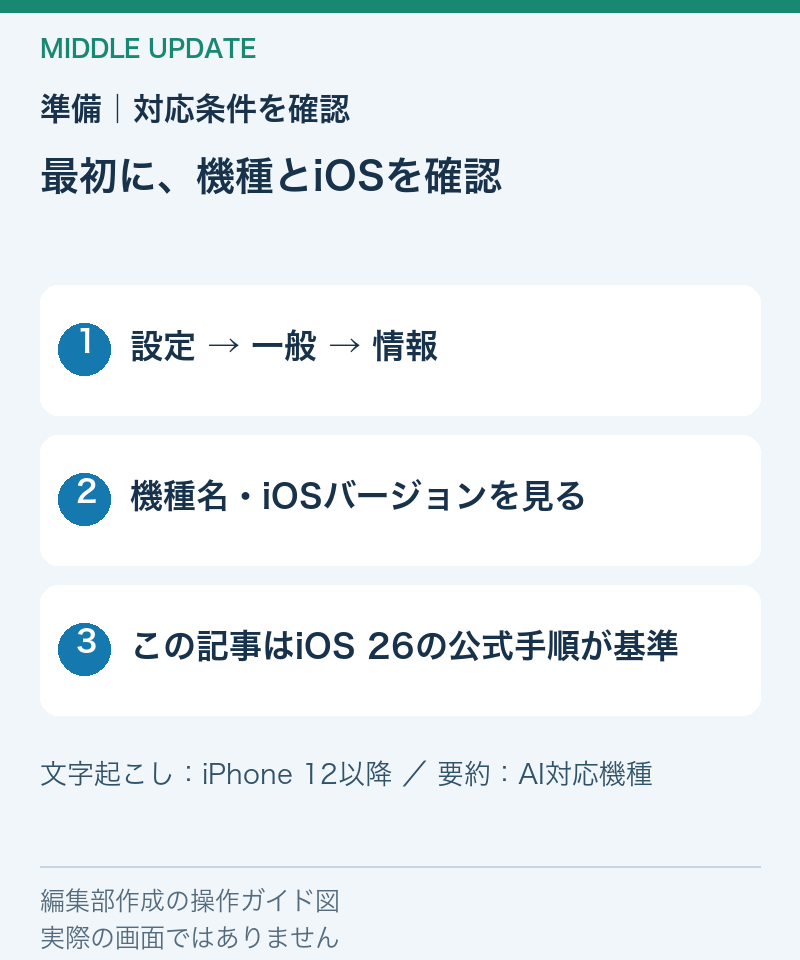
Appleは、ボイスメモの日本語の文字起こしをiPhone 12以降で利用できると案内しています。一部の国や地域では利用できません。ここではiOS 26の手順で説明します。古いiOSで同じ表示が出ない場合は、対応状況を確認してください。出典:Apple「ボイスメモの文字起こし」
| やりたいこと | 確認する条件 |
|---|---|
| 日本語を文字にする・コピーする | iPhone 12以降。日本語対応のiOS・利用地域を確認 |
| Appleの機能で要約する | iPhone 15 Pro/15 Pro Max、iPhone 16モデル以降などのApple Intelligence対応機種。機能の有効化と言語条件も必要 |
例えばiPhone 15の通常モデルでは、文字起こしが使えてもApple Intelligenceによる要約は使えません。「要約が見当たらない」ときは、押し方を探す前に機種を確認すると近道です。出典:Apple Intelligenceの必要条件
機種名とiOSのバージョンは「設定」→「一般」→「情報」で確認します。アップデートは「一般」→「ソフトウェアアップデート」から行えます。更新前はバックアップを取っておくと安心です。
手順1:ボイスメモで録音する
「ボイスメモ」を開き、赤い録音ボタンをタップします。話し終えたら停止ボタンを押して保存。後で探しやすいよう、録音名を「練習メモ」などに変えておきます。出典:Apple「ボイスメモで録音する」
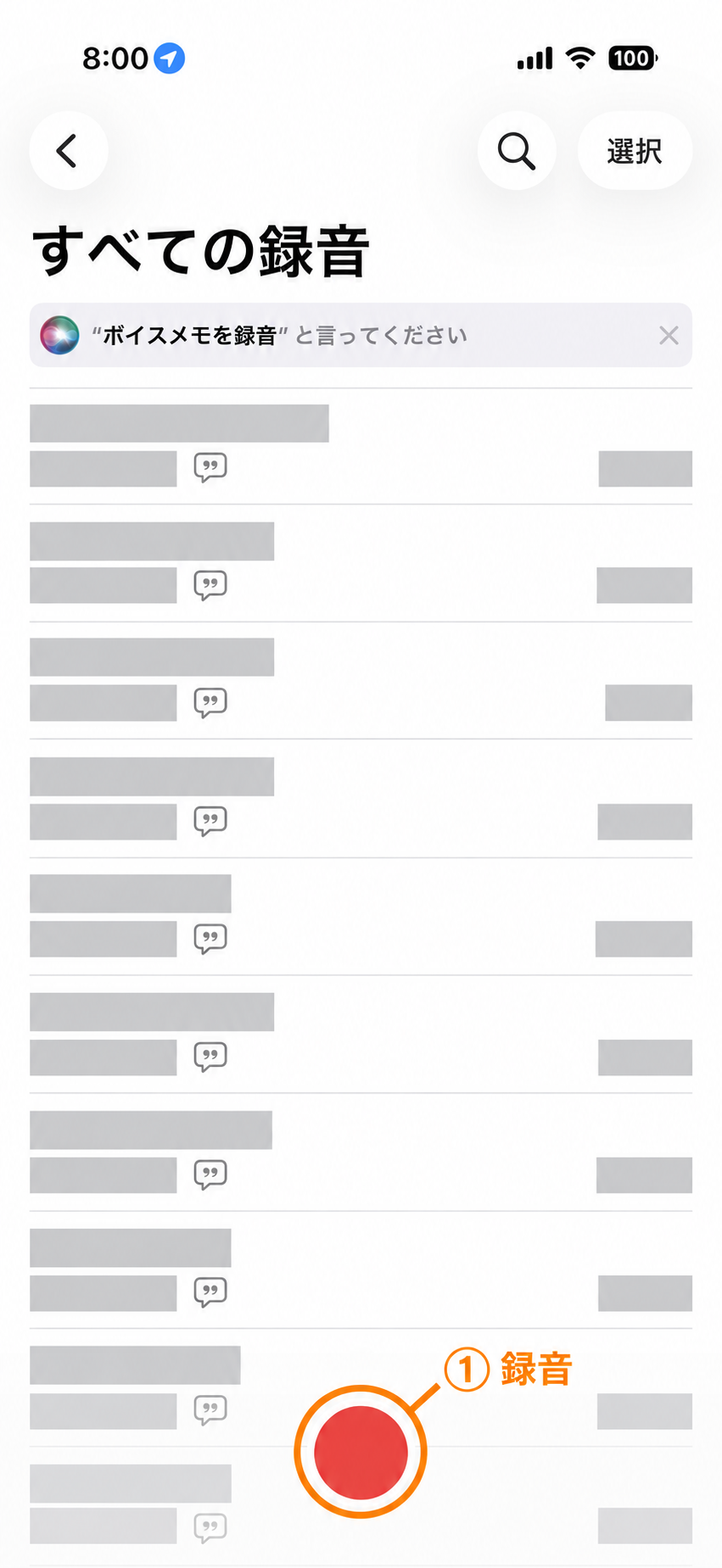
最初の練習は、次のような短い独り言で十分です。いきなり1時間の会議で試すより、どこを押すのか落ち着いて確認できます。
練習用の架空の例:明日は資料を確認します。午前中に直すところをまとめて、午後に相談します。
録音する前に、相手がいる場面では録音することを伝え、社内のルールも確認しましょう。練習では個人名や顧客情報を含めないのがおすすめです。
手順2:録音を選び、左下の波形ボタンを押す
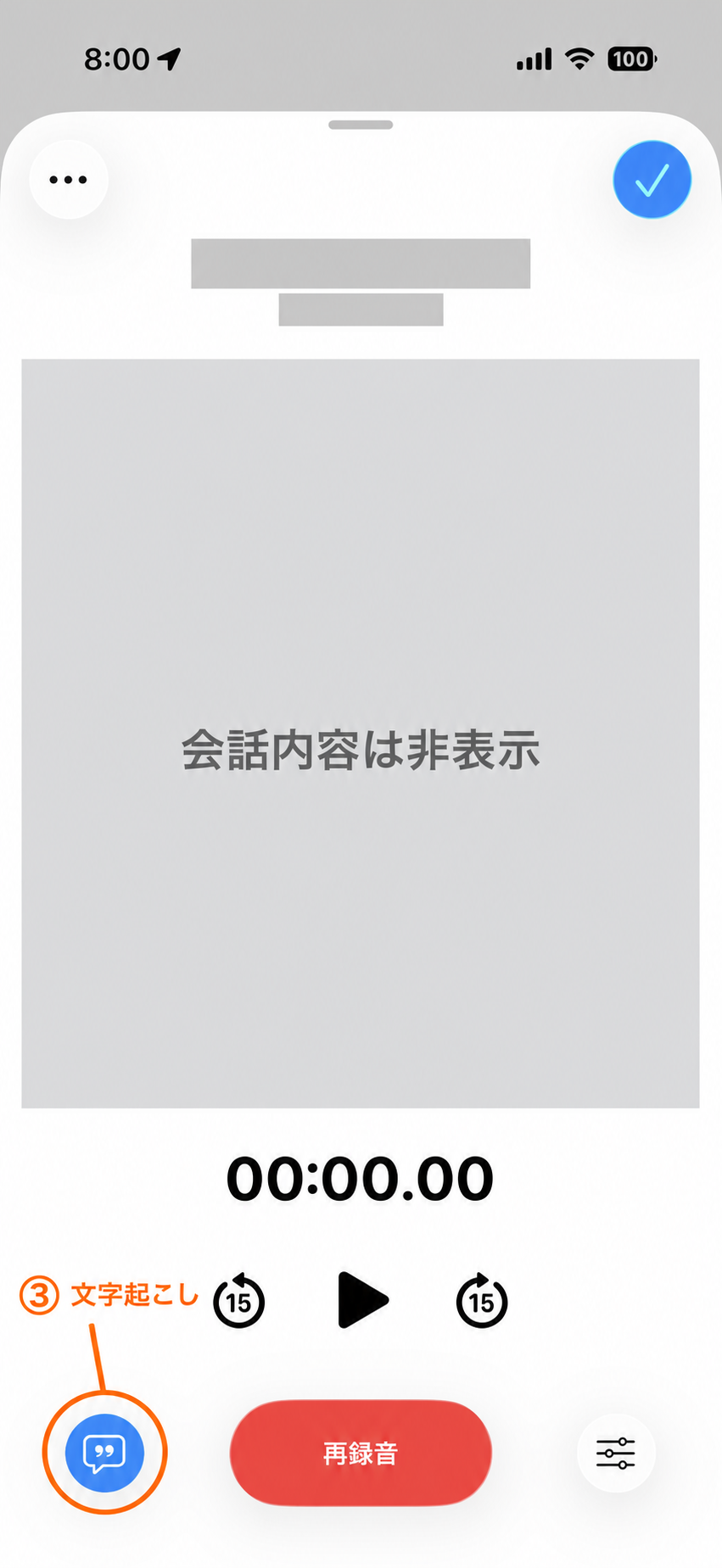
録音が終わったら、一覧から読みたい録音をタップします。下に再生ボタンなどが開いたら、左端にある青い波形のボタンを押します。下の画像のオレンジ色の丸が目印です。
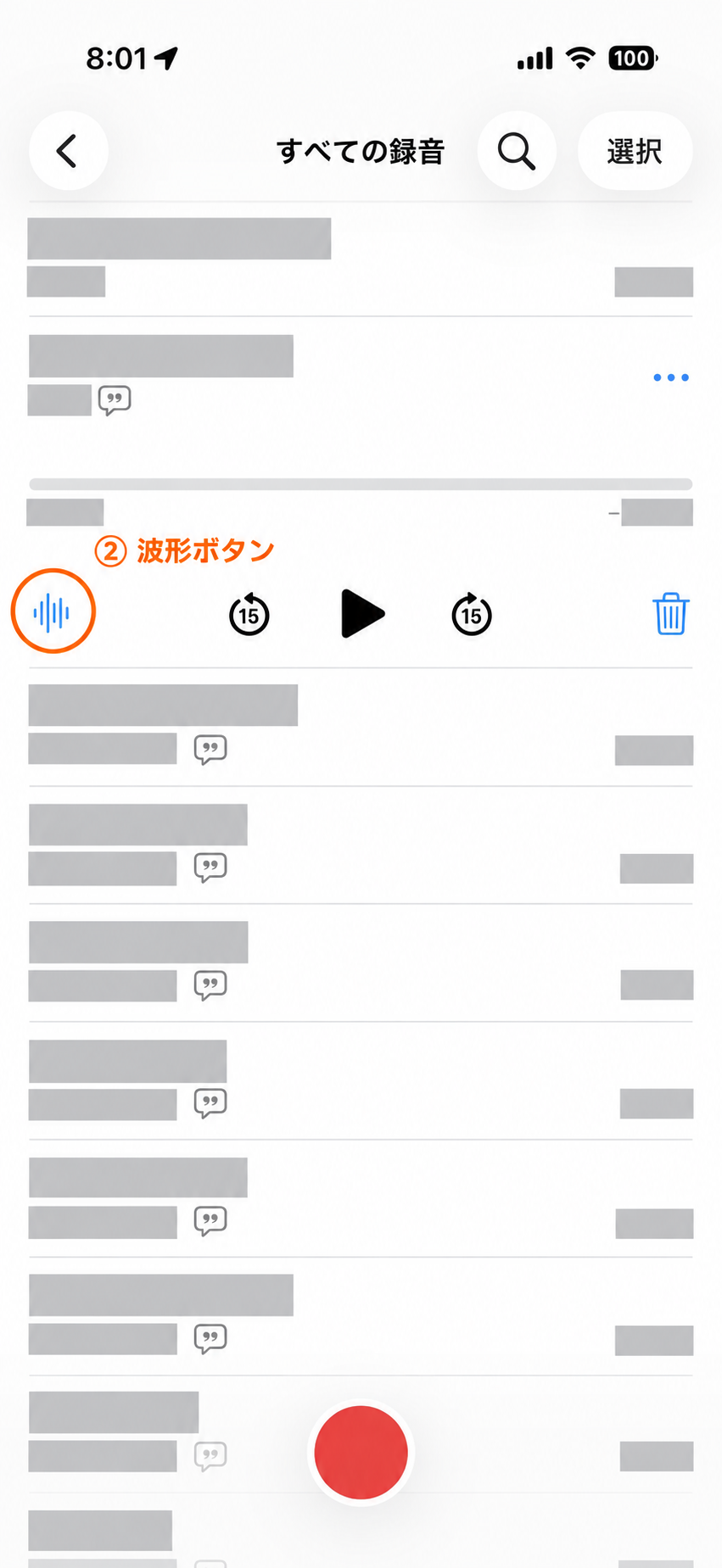
赤い丸は新しく録音するボタン、青い波形は選んだ録音を開くボタンです。まず録音を選んでから、波形のボタンへ進みましょう。
手順3:左下の文字起こしボタンを押す
録音を開いた画面では、左下の、引用符が入った吹き出しのボタンをタップします。これが文字起こしの表示を切り替えるボタンです。下の画像は文字起こしを表示した後の状態で、会話の内容は隠しています。赤い「再録音」は文字起こし用ではありません。
文字になった内容は、そのまま正しいとは限りません。「火曜」と「金曜」、人名、商品名など、意味が変わるところから点検します。文章が自然でも、録音した内容と一致しているとは限らないためです。
手順4:文字起こしをコピーする
全文が必要なら、録音の「…」から「文字起こしをコピー」を選びます。一部だけ使う場合は「文字起こしを表示」で必要な範囲を選び、「コピー」をタップします。出典:Appleのコピー手順
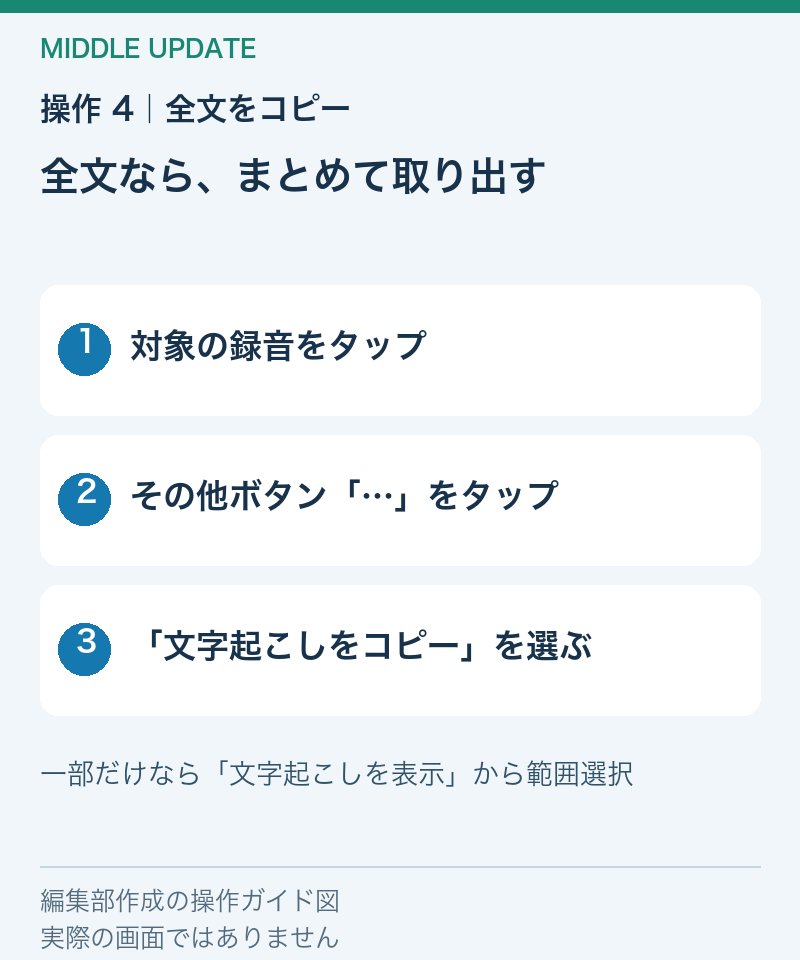
ここで取り出すのは、音声ファイルではなく文章です。録音データを送る「共有」と混同せず、文字起こしのコピーを選びましょう。相手に文章だけを渡したいときにも、この流れが使えます。
手順5:「メモ」に貼り付け、読みやすく直す
「メモ」で新規メモを作り、本文の入力位置を長押しして「ペースト」を選びます。貼り付けた文章は、必要に応じて改行を入れたり、誤字を直したりできます。元の文章を残したい場合は、修正用のコピーを作ってから編集しましょう。
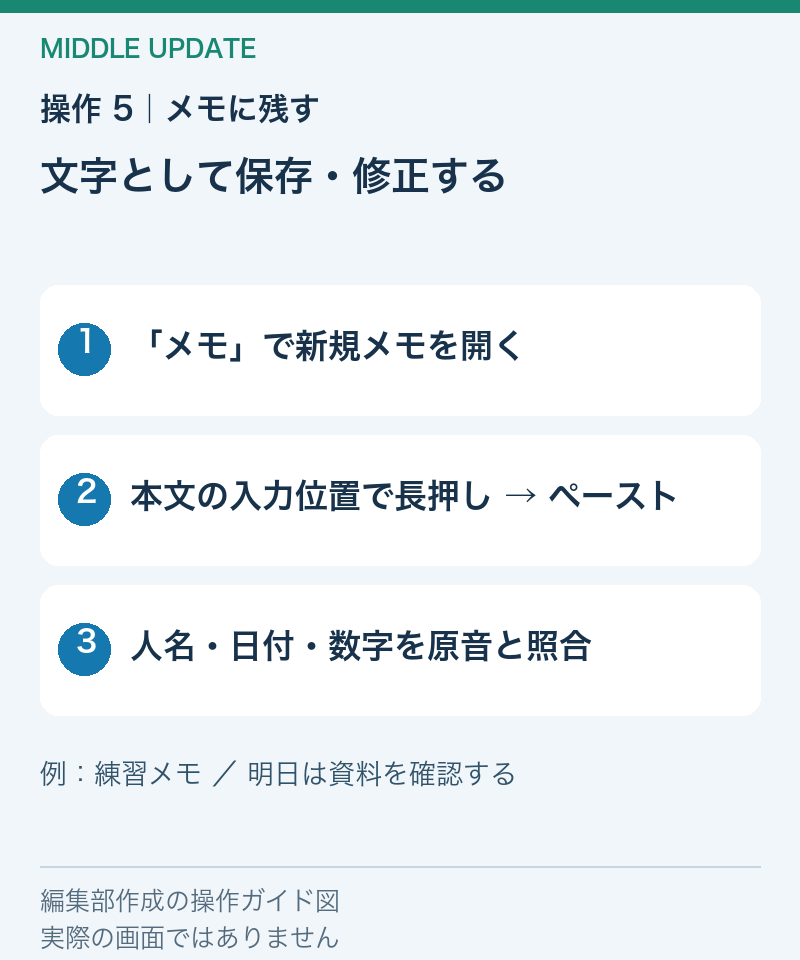
おすすめの保存順は「日付・内容が分かるタイトル」「確認した文章」「自分が次にすること」です。録音を残すだけで終わらず、最後に一行だけ行動を書いておくと、後で読み返したときに役立ちます。
手順6:AIに議事録・要約を頼む。中心は「決定事項」と「次回課題」
コピーした文字起こしを、利用を認められたAIの入力欄に貼り付けます。「議事録にして」「要約して」だけでも依頼できますが、会議で役立つ形にするなら、決定事項と次回課題を分けて出してもらいましょう。外部AIを使う前に、個人名や顧客情報など送信してはいけない内容を削除・匿名化し、職場の利用ルールも確認します。
次の依頼文を、文字起こしと一緒に送ります。AIに渡すのは、この記事で隠した元の会話ではなく、ご自身で利用・送信してよいと確認した文章です。
以下の文字起こしを、会議の議事録に整理してください。

特に「決定事項」と「次回課題」を重視し、次の順番でまとめてください。
1. 会議の要約(3行以内)
2. 決定事項:実際に決まった内容だけ
3. 次回課題:未解決の論点、次回までの確認・準備事項
4. 担当者と期限:原文に明記されている場合だけ記載
5. 要確認事項:聞き取り不明、意味が曖昧な箇所

提案・検討中の話を、決定事項にしないでください。
決定事項がなければ「決定事項なし」と書いてください。
担当者や期限が不明なら「未定」とし、推測で補わないでください。

【文字起こし】
ここに、送信してよいと確認した文章を貼り付ける
短い要約が欲しいときは、冒頭を「以下の文字起こしを短く要約してください」に変えます。その場合も「決定事項と次回課題は省略せず、分けて書く」と添えるのがポイントです。
最後に確認するのは、この二つ
| 確認する欄 | 見るポイント |
|---|---|
| 決定事項 | 本当に合意・決定した内容か。「案」や「検討」を決定扱いしていないか |
| 次回課題 | 未解決の論点や確認事項が残っているか。担当者・期限が勝手に追加されていないか |
例えば「次回、見積もりを確認して決めよう」という発言は、購入の決定ではありません。「購入は未決定」「次回課題は見積もりの確認」と分けます。これは説明用の架空の例ですが、こうした違いを確かめるだけでも、議事録の取り違えを減らせます。
AIが作った文章は下書きです。決定事項・次回課題を元の文字起こしや録音と照合し、必要な修正をしてから共有しましょう。
補足:Apple Intelligenceの作文ツールで短く要約する
対応機種では、メモに貼り付けた文章を選択し、「作文ツール」→「要約」と進みます。「要点」を選ぶと、要点を箇条書きで確認できます。結果を保存する際は「コピー」を使い、元の文字起こしとは分けて残すと照合しやすくなります。出典:Apple「作文ツールを使用する」
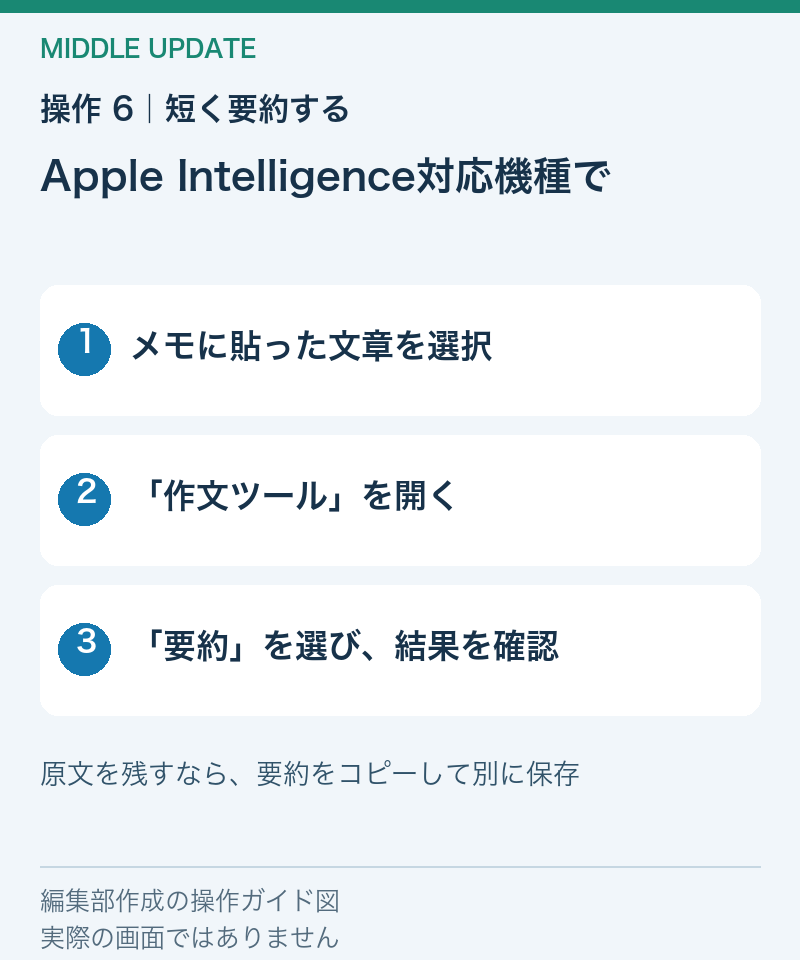
作文ツールが出ない場合は、「設定」→「Apple IntelligenceとSiri」で有効になっているかを確認します。デバイスとSiriの言語は、同じ対応言語にそろえる必要があります。必要なモデルのダウンロードには時間がかかることもあるため、Wi-Fiと電源につないで完了を待ちます。出典:Apple Intelligenceの設定と条件
要約は読み返す入口として便利ですが、「検討する」が「決定した」に変わっていないかは人の目で確認したいところです。とくに日時・金額・担当者・結論は、元の文章や録音と照合してください。
Apple Intelligenceが使えない場合も、コピーした文章を手作業で短く整理できます。外部のAIを使う場合の依頼文と確認のコツは、長い文章を要約してもらう方法で紹介しています。社内情報や個人情報を外部サービスへ貼る前には、利用ルールを確認してください。
文字起こし・コピー・要約ができないとき
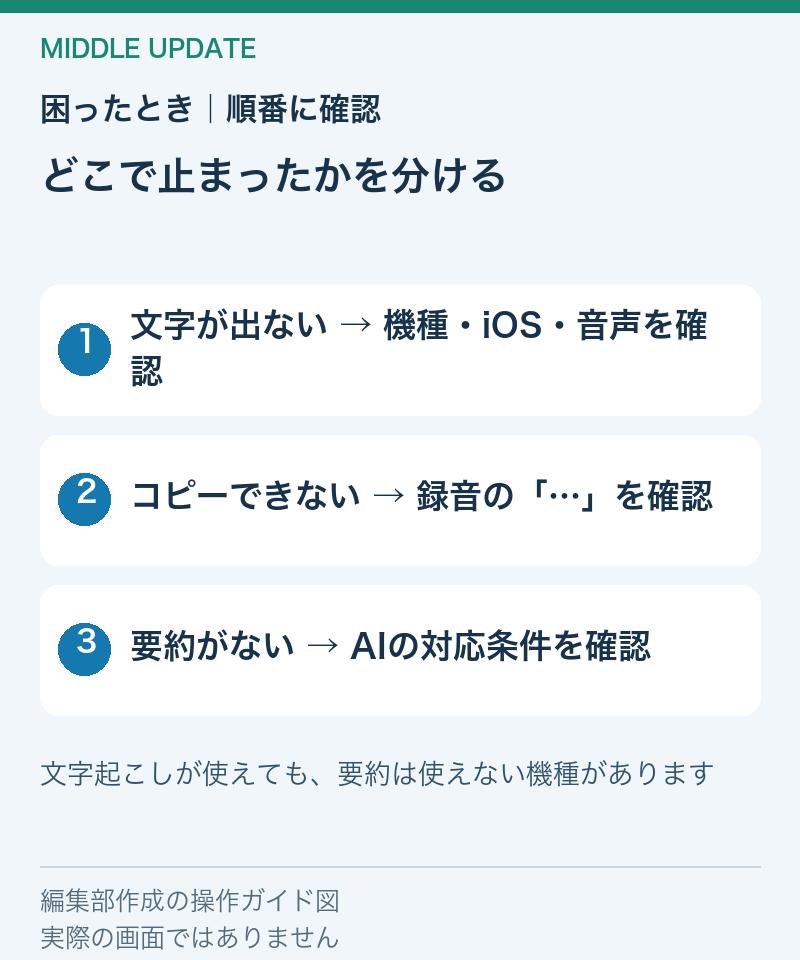
- 文字が出ない:対応機種とiOSを確認し、静かな場所で短い日本語の音声を新しく録音して切り分けます。無音や聞き取りにくい録音だけで判断しないようにしましょう。
- コピーが見つからない:録音を選択した後の「…」を開き、文字起こし用の項目を探します。別アプリの録音画面を開いていないかも確認します。
- 要約が出ない:文字起こしの条件とは別に、Apple Intelligenceの対応機種・言語・設定を確認します。
- 誤字が多い:大事な部分を原音で確かめ、貼り付け先で修正します。次回はマイクに届く距離で、一人ずつ話すことを意識します。
うまくいかないときに、録音を消してやり直す必要はありません。元の録音を残したまま、練習用の短い音声で試してください。
まずは短い録音を1本、文字にしてみる
短い録音を文字にして、必要な箇所をコピーする。AIに整理を頼んだら、最後に「何が決まったか」「次回までに何をするか」を確かめましょう。この二つが残れば、録音が次の行動につながるメモになります。
録音を「いつか聞くもの」から「すぐ読めるメモ」に変えると、後回しにしていた確認が少し軽くなるかもしれません。