
「伝えたいことはある。でも、文章にするのが面倒」
メールの返信、打ち合わせの報告、企画のたたき台。仕事をしていると、そんな場面はないでしょうか。
そこで試してほしいのが、音声入力とAIを組み合わせる方法です。
最初から、きれいな文章を話そうとしなくても大丈夫。伝えたい材料を話して、AIに下書きを作ってもらい、最後に自分で確認する。そんな使い方です。
ただ、「音声入力は試したけれど、誤変換にイライラしてやめた」という人もいるはず。
今回は、その不満も踏まえながら、メールや報告書づくりに取り入れる方法を紹介します。
※機能情報は2026年9月11日時点です。本文中の会話・文面は、使い方を説明するための架空の例です。利用できる機能や画面は、端末・アプリのバージョン・契約・設定などによって異なります。
音声入力×AIは「文章の材料を話す」仕事術
音声入力を、単に「キーボードの代わりに声で文字を打つ機能」と考えると、話す前に文章を組み立てたくなります。
「まず挨拶を書いて、その次に用件を説明して……」
でも、AIに文章の整理を手伝ってもらうなら、最初から完成形を目指す必要はありません。例えばChatGPTの音声入力では、録音した内容を文字に変換し、確認・編集してからメッセージとして送れます。その内容を材料に、メールや報告メモの下書きを頼むイメージです。 [出典1]
今回おすすめしたいのは、次の役割分担です。
自分が材料を話す → AIが文章を整理する → 自分が内容を確認する
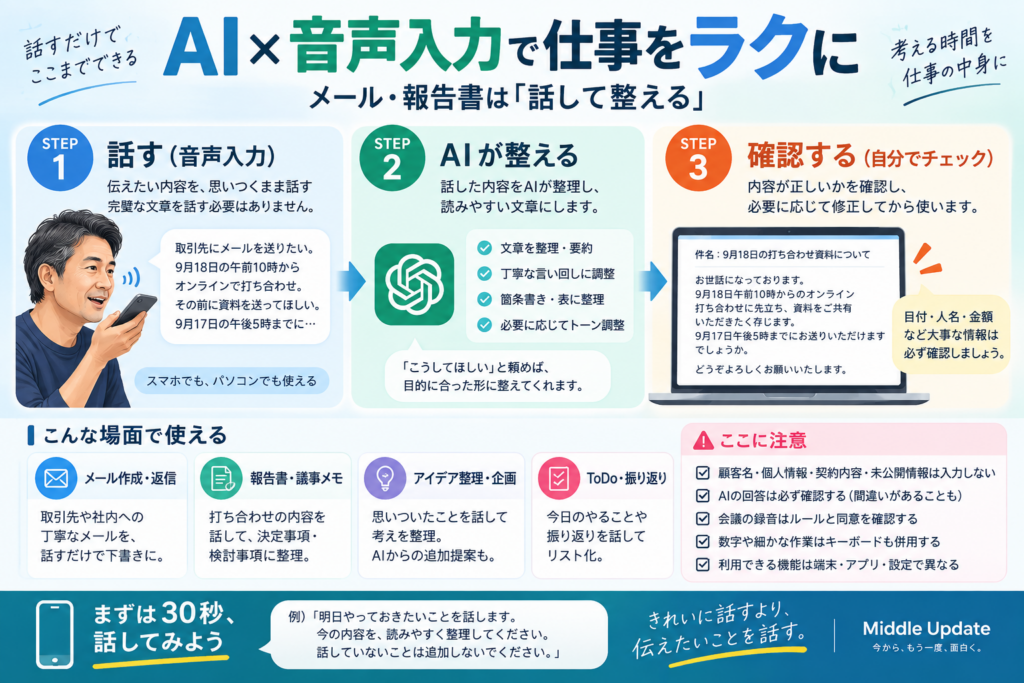
自分が考えるのは、何を伝えたいのか。
AIに手伝ってもらうのは、順番や言い回しを整えるところ。
そして、内容が正しいか、相手に送ってよいかは、自分で判断します。
音声入力に100点を求めない。
文章の整理はAIに、事実の確認は自分に。
「全部を自動化する」より、このくらいの使い分けから始めるのがよいと思います。
iPhoneの音声入力にイライラするなら、使い方を変えてみよう
「その言葉じゃないんだけど……」
「直しているうちに、何を話したかったか分からなくなった」
音声入力を使っていて、そんな気持ちになったことはありませんか。
誤変換のたびに立ち止まり、言い回しもその場で直そうとすると、入力すること自体が仕事になってしまいます。
そこで分けたいのが、「文章の形を整える作業」と「意味の間違いを直す作業」です。
言い直しや重複、長くなった表現は、あとでAIに整理を頼む。一方で、人名、日付、金額、「できる・できない」といった意味が変わる部分は、自分で確かめる。
AIも文字起こしや回答を間違えることがあります。読みやすくなった文章が、必ずしも正しいとは限りません。 [出典2] [出典3]
例えば、「延期はまだ決まっていない」が「延期が決まった」になっていたら、文章として自然でも仕事では使えません。
きれいに話せなくてもいい。ただし、大事な内容まで曖昧にしない。
ここを押さえると、音声入力との付き合い方が変わります。
ChatGPTで音声入力を使う方法
ここでは、ChatGPTを例に紹介します。
始める前に、話してよい情報かを確認する
仕事の情報を入れる前に
勤務先が利用を認めているサービスか、入力してよい情報かを確認してください。練習には、顧客名、個人情報、契約内容、未公開情報を含まない内容を使いましょう。
ChatGPTの音声入力では、録音した音声が文字起こしのためにOpenAIへ送られます。文字になってから名前を消しても、元の音声を送っていないことにはなりません。 学習への利用設定と、音声の送信・保存は別の話です。 [出典1]
「あとで消せばいい」ではなく、話す前に確認することが大切です。
基本は「話す・確認する・送る」
ChatGPTの入力欄にあるマイクでは、録音した内容を文字に変換し、メッセージとして送信する前に編集できます。 [出典1]
最初は、次の流れで試してみましょう。
- 入力欄のマイクを使い、伝えたい内容と依頼を話す。
- 文字になった内容を確認し、大事な誤りを直して送信する。
- AIが作った文章を読み、必要な修正をしてから使う。
例えば、こんな頼み方です。
今日の仕事を振り返ります。話した内容を、社内向けの短い報告メモにしてください。話していない事実は追加しないでください。
なお、iPhoneのキーボードにある音声入力と、ChatGPT内の音声入力は別の機能です。普段使っている入口を確認してみてください。 [出典1] [出典4]
標準の音声入力に不満があるなら、機密情報を含まない同じ短文をそれぞれで試し、どちらが自分にとって修正しやすいかを比べてみるのも一つの方法です。
考えがまとまらないときは「音声会話」
ChatGPTには、話しかけて音声で返答を受け取る「音声会話」もあります。録音を編集可能な文章にする音声入力とは異なる使い方です。 [出典2]
伝える内容が決まっているなら、音声入力でまとめて渡す。
まだ考えが固まっていないなら、音声会話で相談しながら整理する。
例えば、こんな頼み方です。
企画のアイデアがありますが、まだまとまっていません。まず話を聞いて、そのあと足りない情報を一つずつ質問してください。
難しい指示文を覚えるより、人に相談するときのように、何を手伝ってほしいかを伝えるところから始めてみましょう。
メール・報告書は、こうやって「話して整える」
メールは、相手と用件を話せばいい
例えば、資料を送ってほしいとき。
挨拶や丁寧な言い回しを考える前に、用件を話してみます。
音声で伝える例
取引先にメールを送りたい。9月18日の午前10時からオンラインで打ち合わせをする。その前に資料を確認したいので、9月17日の午後5時までに送ってほしい。丁寧だけど、長すぎないメールにして。
整えた文面の例
件名:9月18日の打ち合わせ資料について
お世話になっております。
9月18日午前10時からのオンライン打ち合わせに先立ち、資料を確認させていただきたく存じます。
恐れ入りますが、9月17日午後5時までに資料をご共有いただけますでしょうか。
どうぞよろしくお願いいたします。
ここで自分が用意したのは、相手、予定、依頼内容です。
「お世話になっております」から一文字ずつ考える代わりに、まず用件を渡しています。
最後に、宛先、日付、時間、依頼内容を確認してから送信しましょう。
メール返信の依頼文や確認のコツは、関連記事「ChatGPTでメール返信を作る方法|依頼文3例と確認のコツ」でも紹介しています。
報告書は「決定事項」と「検討中」を分ける
打ち合わせの報告では、文章の丁寧さ以上に、決まったことと、まだ決まっていないことを区別するのが重要です。
音声で伝える例
新商品の発売は11月予定。ただ、製造が間に合わない可能性があって、12月に延ばす案が出た。延期はまだ決まっていない。私が9月15日までに製造スケジュールを確認する。現状、検討事項、次にやることに分けて。
整理した報告メモの例
| 項目 | 内容 |
|---|---|
| 現状 | 新商品の発売は11月を予定している |
| 検討事項 | 製造日程への懸念から、12月への延期案が出ている。延期は未決定 |
| 次にやること | 報告者が9月15日までに製造スケジュールを確認する |
見直すときは、「読みやすくなったか」だけでなく、「延期は未決定のままか」「担当者と期限は合っているか」を確認します。
言い直した部分がうまく伝わらなかった場合は、
発売延期は決定事項ではありません。検討中として修正してください。
と、間違っている箇所を具体的に伝えましょう。
1日の仕事に取り入れるなら、この3場面
「便利なのは分かったけれど、いつ使えばいいの?」
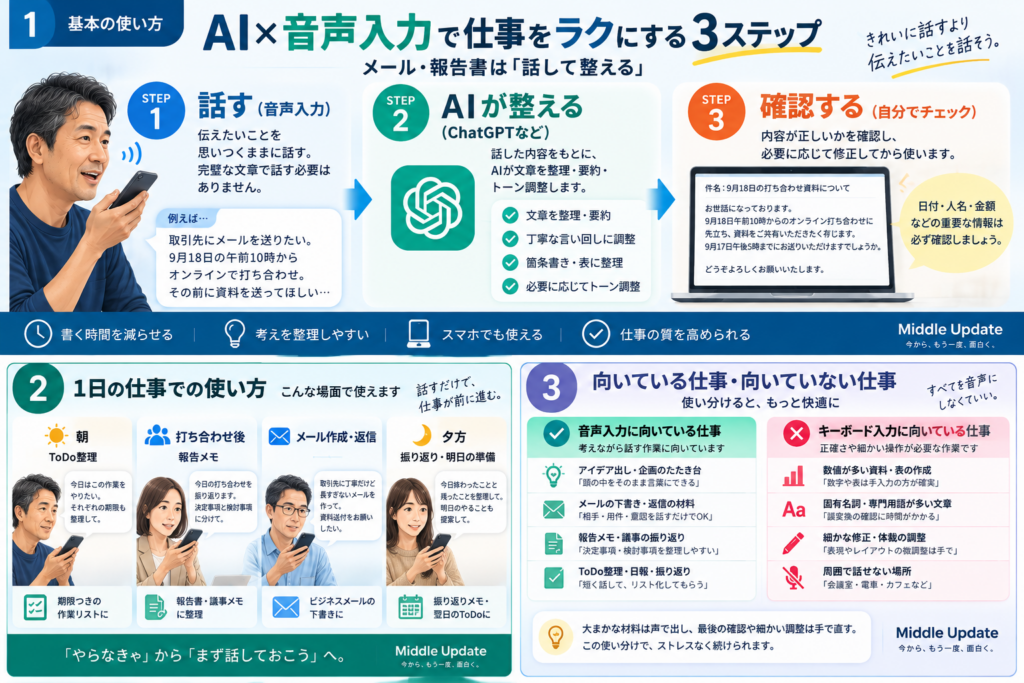
そんなときは、一日の中で使う場面を一つ決めてみてください。
| 場面 | 話す内容 | AIへの頼み方 |
|---|---|---|
| 仕事を始める前 | 今日やることと、それぞれの期限 | 「期限が分かる作業リストにして。優先順位が不明なものは確認して」 |
| 打ち合わせのあと | 決まったこと、保留事項、自分の宿題 | 「振り返りメモにして。決定事項と検討事項を分けて」 |
| 仕事を終える前 | 今日終わったこと、残ったこと | 「明日への引き継ぎメモにして」 |
全部取り入れる必要はありません。
まずは、後回しにしがちな「打ち合わせ後のメモ」だけでも十分です。
なお、この表は使い方の提案です。作業リストを作ることと、カレンダーや業務システムへ予定を登録することは分けて考えてください。
スマホで材料を出し、大きな画面で仕上げる、と役割を分けるのもよいでしょう。端末の使い分けは、関連記事「AIを使うならパソコンとスマホ、どちらが便利?用途別にやさしく解説」で扱っています。
どれだけラクになるかは「完成まで」で比べよう
本記事では、作業時間の実測比較は行っていません。そのため、「仕事が3倍速くなる」「半分の時間で終わる」とは断定しません。
確かめたいのは、話し終わるまでの速さではなく、使える文章に仕上がるまでの時間です。
短く話せても、誤変換の修正やAIへの頼み直しに時間がかかれば、全体では短縮できないからです。
自分に合うかを試すなら、似た長さ・難しさの報告メモを、「キーボードでAIに指示する場合」と「音声でAIに指示する場合」で作ってみましょう。確認・修正まで含めて比べると、入力方法の違いを確かめやすくなります。
そのうえで、もう一つ見てほしいのが、取りかかるときの面倒くささです。
「文章を書こう」だと後回しになるけれど、「まず短く話しておこう」なら始められる。
その違いも、自分に合う道具かどうかの判断材料になります。
長文を指で入力する量を減らしたい人にとっても、入力方法を一つ増やす意味はあるはずです。反対に、話す方が負担なら、無理に音声へ切り替える必要はありません。
AIにうまく頼むコツは「相手・目的・形」
音声入力で迷ったら、次の一文を思い出してください。
「誰に、何のために、どんな形で伝えたいのか」
例えば、
取引先に、資料の送付をお願いする、短いメールにして。
これだけで、相手、目的、文章の形が伝わります。
慣れないうちは、一つの話題を30秒から1分程度で話すところから始めてみましょう。これは機能上の制限ではなく、確認しやすくするための練習方法です。
報告メモに使える依頼文
少し丁寧に指示したいときは、次の文章をたたき台にできます。
これから話す内容を、社内向けの報告メモに整理してください。
言い直しや重複を整理し、「決定事項」「検討事項」「次にやること」に分けてください。
人名、日付、金額、担当者、期限は変えないでください。
不明な部分は推測で補わず、「要確認」としてください。話していない事実は追加しないでください。
企画のアイデアなどで追加提案も欲しい場合は、
私が話した内容と、あなたからの追加提案を分けて表示してください。
と添えます。
自分の考えを整理してほしいのか、新しい案も欲しいのか。その違いを伝えておくと、出てきた文章を確認しやすくなります。
ただし、こうした指示を入れても誤りを完全には防げません。重要な情報の確認は必要です。 [出典2]
Apple Intelligenceで、iPhoneの使い方はもっと広がる?
iPhoneユーザーにとっては、Apple IntelligenceやSiriの進化も気になるところです。
ここは、現在使える機能と、これからの予定を分けて見ておきましょう。
日本語の作文ツールは、すでに使える
Apple Intelligenceは、2025年春のiOS 18.4などの提供に伴い、日本語に対応しました。これから初めて日本語で使えるようになるわけではありません。 [出典5]
対応するiPhoneでは、作文ツールで文章を書き直したり、要約したりできます。「プロフェッショナル」「簡潔」といったトーンへの調整も可能です。 [出典6]
例えば、
メモに音声入力する → 文章を選択する → 作文ツールで整える → 確認する
という使い方が考えられます。
なお、Apple Intelligenceには対応機種や設定の条件があります。iPhoneでは15 Proモデル、16モデル以降などが対象です。標準の音声入力が使えることと、Apple Intelligenceが使えることは別なので、事前に確認してください。 [出典7]
新しいSiri AIには期待。ただし、誤変換の改善とは別
2026年9月11日時点で、Appleの日本向け公式ページは、新しいSiri AIについて、英語から対応を始め、日本語は2026年内に利用可能になると案内しています。自然な会話や、文章作成、アプリ内の操作なども紹介されています。 [出典8]
こうした機能が日本語で使いやすくなれば、「話してAIに頼む」場面は、さらに増えるかもしれません。
ただし、Siri AIの日本語対応と、標準の日本語音声入力の認識精度が改善することは、同じ話ではありません。
今回確認した公式案内だけで、「10月になれば、日本語の誤変換への不満が解消する」とまでは言えません。提供時期も、機能ごとに確認する必要があります。 [出典8]
新しい機能には期待しつつ、今できることは今の道具で試す。
音声入力した文章をAIで整える使い方は、新しいSiriを待たなくても始められます。 [出典4] [出典6]
会議録音や細かな作業は、使い分けが大切
振り返りメモと、会議の録音は別
この記事で紹介しているのは、主に自分が話した内容を文章にする使い方です。
会議そのものを録音する場合は、参加者への説明、必要な同意、社内ルールなどの確認が別に必要になります。OpenAIも、他者を録音する際は、適用されるルールと必要な同意を確認するよう求めています。 [出典3]
また、会議後に自分の記憶を話したメモは、会議全体を漏れなく記録したものではありません。正式な議事録と混同せず、「振り返りメモ」として扱いましょう。
数字や細かな修正は、キーボードに戻っていい
数字が並ぶ資料、表の細かな操作、固有名詞が多い文章。
こうした作業まで、無理に音声で進める必要はありません。iPhoneでも、音声入力とキーボード入力を切り替えながら使えます。 [出典4]
大まかな材料は声で出し、名前や数字、最後の調整は手で直す。
周囲に声を聞かれたくない場所では、最初からキーボードを使う。
それで十分です。操作や画面の確認は安全に立ち止まれる場所で行い、運転中の文章作成や画面確認は避けてください。
まとめ:まずは30秒、文章の材料を話してみよう
音声入力は、キーボードを捨てるための機能ではありません。
AIも、自分の代わりに仕事の責任を引き受ける道具ではありません。
ただ、頭の中にあることを文章にする段階で止まってしまうなら、入力方法を変えてみる価値はあります。
40代・50代から、新しい仕事のやり方を全部覚え直す必要はありません。これまでの経験に、使える方法を一つ足す。そのくらいの始め方でよいと思います。
今日試すことは、一つだけです。
個人情報や機密情報を含まない内容を、ChatGPTの音声入力で30秒ほど話してみてください。
例えば、「明日やっておきたいこと」でも構いません。
そして最後に、
今の内容を、読みやすく整理してください。話していないことは追加しないでください。
と頼み、出てきた文章を確認する。
「きれいに話す」より、「伝えたいことを話す」。文章に整えるところは、AIに手伝ってもらいましょう。
参考にした公式情報
以下の公式情報を2026年9月11日に確認しました。各社の仕様・対応条件・提供予定は変更される場合があります。使い分けの評価や練習方法は、編集部の提案です。
出典1:OpenAI「Voice Dictation – FAQ」
出典5:Apple「Apple Intelligence features expand to new languages and regions today」
出典6:Apple「iPhoneのApple Intelligenceで作文ツールを使用する」