「AIを使ってみたいけれど、スマホだけでも大丈夫?」
「仕事に使うなら、やっぱりパソコンの方がいいの?」
AIのために新しい道具が必要だと思うと、始める前から少し身構えてしまいますよね。
まずおすすめしたいのは、気軽な相談はスマホ、確認や仕上げはパソコンという使い分けです。どちらかが勝ち、という話ではありません。自分がやりたいことに合わせて選べば大丈夫です。
さらに、AppleやGoogleは、AIを普段使う端末やアプリに組み込む方向を示しています。スマホでAIと接する場面は、これから広がっていくと考えられます。出典3 出典4
この記事では、ChatGPTのような対話型AIの使い分けを中心に、スマホに組み込まれるAIの動きまで紹介します。端末内で大規模なAIを自分で動かす、専門的な環境は対象にしていません。
まず結論。何をしたいかで選べば大丈夫
操作のしやすさを基準にすると、次のような使い分けがおすすめです。
| やりたいこと | 使いやすい端末の目安 | 選ぶ理由 |
|---|---|---|
| 思いついた疑問をすぐ相談する | スマホ | 手元から始めやすい |
| 話しながら考えを整理する | スマホ | 音声で気軽に相談しやすい |
| 目の前のものを撮影して質問する | スマホ | 撮影から質問までつなげやすい |
| 長い文章を読み直して修正する | パソコン | 全体を見渡しながら編集しやすい |
| 元の資料と回答を見比べる | パソコン | 資料や画面を並べて確認しやすい |
| 文書や資料として仕上げる | パソコン | 文書作成など次の作業へ移りやすい |
これは機能の有無を示す表ではなく、編集部が考える使い分けの目安です。ChatGPTでは、音声会話も画像の入力も、スマホだけでなくWebから利用できます。出典1 出典2
スマホで文章を仕上げても、パソコンで気軽に相談しても構いません。自分の手間が少なくなる方を選ぶのが基本です。
スマホが便利なのは「ちょっと聞きたい」とき
文字を打つのが面倒なら、話してみる
AIへの質問は、最初から整った文章でなくても大丈夫。ChatGPTには、話しかけて音声で返事を受け取る機能があります。利用できる音声機能や上限は、プランやアプリのバージョンなどによって異なります。出典1
たとえば、こんなふうに相談してみましょう。
やることがいろいろあって、頭の中がまとまっていません。今から話す内容を整理して、今日やることと、後日でもよいことに分けてください。
きれいな質問を用意するのではなく、考えを整理するところから手伝ってもらう。そんな使い方です。
外出先では周囲に聞かれて困る内容を話さず、安全に立ち止まって使いましょう。
写真を見せて、目の前のことを相談する
文字で説明しにくいものは、写真を使う方法もあります。ChatGPTには、会話に追加した画像について質問できる機能があります。ただし、文字や内容を読み間違える場合もあります。出典2
たとえば、個人情報が写っていない案内チラシを使って、こう頼みます。
この案内の日時、場所、持ち物を整理してください。読めないところは推測せず、「読み取れない」と教えてください。
答えが出たら、日付や時間をチラシと見比べます。撮って聞くところまでは手軽に。大事な部分は自分で確認する。 この組み合わせで使ってみてください。
短い文章や、思いついたことから始める
スマホでは、「この文章を少しやわらかくしたい」「思いついた案を忘れる前に整理したい」といった、小さな相談から始めるのがおすすめです。
AIを使うために大きな課題を探さなくても構いません。普段の小さな面倒を一つ減らせるか、試してみましょう。
パソコンが便利なのは「きちんと仕上げたい」とき
長い文章は、作るときより直すときに差が出る
メールや案内文をAIに作ってもらっても、それで完成とは限りません。
相手との関係に合った言葉か。名前や日時は正しいか。頼んでいない約束が加わっていないか。最後は自分で読み直します。
たとえば、下書きの依頼はこんな形です。
次のメモをもとに、お礼のメールの下書きを作ってください。丁寧にしつつ、堅苦しくなりすぎない表現にしてください。メモにない事実や約束は追加しないでください。
文章全体を見ながら直し、メールや文書に移す。この段階では、大きな画面とキーボードを使えるパソコンが扱いやすいでしょう。
AIに作ってもらうことと、相手に渡せる状態にすることは、別の作業です。
具体的な依頼文は、ChatGPTでメール返信を作る方法でも紹介しています。
元の資料と、AIの回答を並べて確認する
資料の要点を整理するときは、片側に元の資料、もう片側にAIの回答を表示してみましょう。数字や条件を行き来しながら確認するなら、パソコンを活用する意味が出てきます。
OpenAIも、ChatGPTは誤った情報を示すことがあり、重要な内容は確認するよう案内しています。読みやすい文章だから正しい、とは限りません。出典9
要約を試すなら、ChatGPTで長文を要約する方法を参考にしてください。
パソコンで使う方が、AIは賢くなるの?
端末の使いやすさと、AIの回答能力は分けて考えましょう。
少なくとも、「パソコンを買えば、スマホより必ず賢い答えになる」と判断するのは早計です。まずは、同じサービス・アカウント・プラン・機能を使っているか確認してください。ChatGPTでも、プランによる利用条件の違いや、スマホとWebで機能の提供時期が異なる場合があります。出典1 出典8
大きな画面のおかげで資料を渡しやすい、回答を確認しやすい。その使いやすさが作業を助ける、と考えると分かりやすいでしょう。
AppleもAndroidも、AIを「普段の操作」の中へ
AppleのWWDC26で示されたのは、製品全体へのAI統合
2026年6月の開発者向けイベント「WWDC26」で、Appleは次世代のApple IntelligenceとSiri AIを発表しました。iPhoneだけでなく、iPadやMacなど、複数の製品にAIを組み込む方針です。出典3
画面の内容に関する質問や、アプリを横断した情報の検索・操作支援なども紹介されています。出典5
大切なのは、AI専用のアプリで相談するだけでなく、普段使う機能の中でもAIの助けを借りるという方向です。
ただし、「Appleがスマホだけを中心に設計した」という意味ではありません。パソコン側も進化し、その中でiPhoneが身近な接点になる、と捉えるのが自然でしょう。
Google PixelやSamsung Galaxyにも同じ動き
この流れは、iPhoneだけではありません。
Googleは2026年5月にGemini Intelligenceを発表し、Androidを、ユーザーの意図を理解して作業を助ける仕組みへ進める方向を示しました。Webの要約や入力支援、アプリをまたぐ作業などを紹介し、Samsung GalaxyやGoogle Pixelの一部端末から段階的に展開する方針を説明しています。出典4
つまり、スマホは「AIアプリを開くための道具」だけでなく、日常の操作の途中でAIに手伝ってもらう道具にもなろうとしています。
これは各社の発表から読み取れる流れであり、パソコンが不要になることや、すべてのスマホで同じ機能が使えることを意味するものではありません。
発表された機能と、今すぐ使える機能は別
利用できる機能は、対応機種、OS、言語、地域、契約などで変わります。ここで紹介した新機能が、今持っているスマホで、日本語ですべて使えるとは限りません。利用前に各社の公式案内を確認してください。出典3 出典4 出典5
たとえばAppleは、2026年6月の発表時点で、新しいSiri AIを英語設定の対応端末向けに年内にベータ提供する計画と説明しています。Apple Intelligenceの日本語対応と、新しいSiri AIの日本語対応は、同じものとして扱わないことが大切です。出典5
また、スマホにAIが組み込まれることと、すべての処理がスマホ内で完結することも別です。 Appleの発表でも、端末上の処理とサーバ側の処理を組み合わせる仕組みが説明されています。出典5
図で振り返る、スマホとパソコンの役割
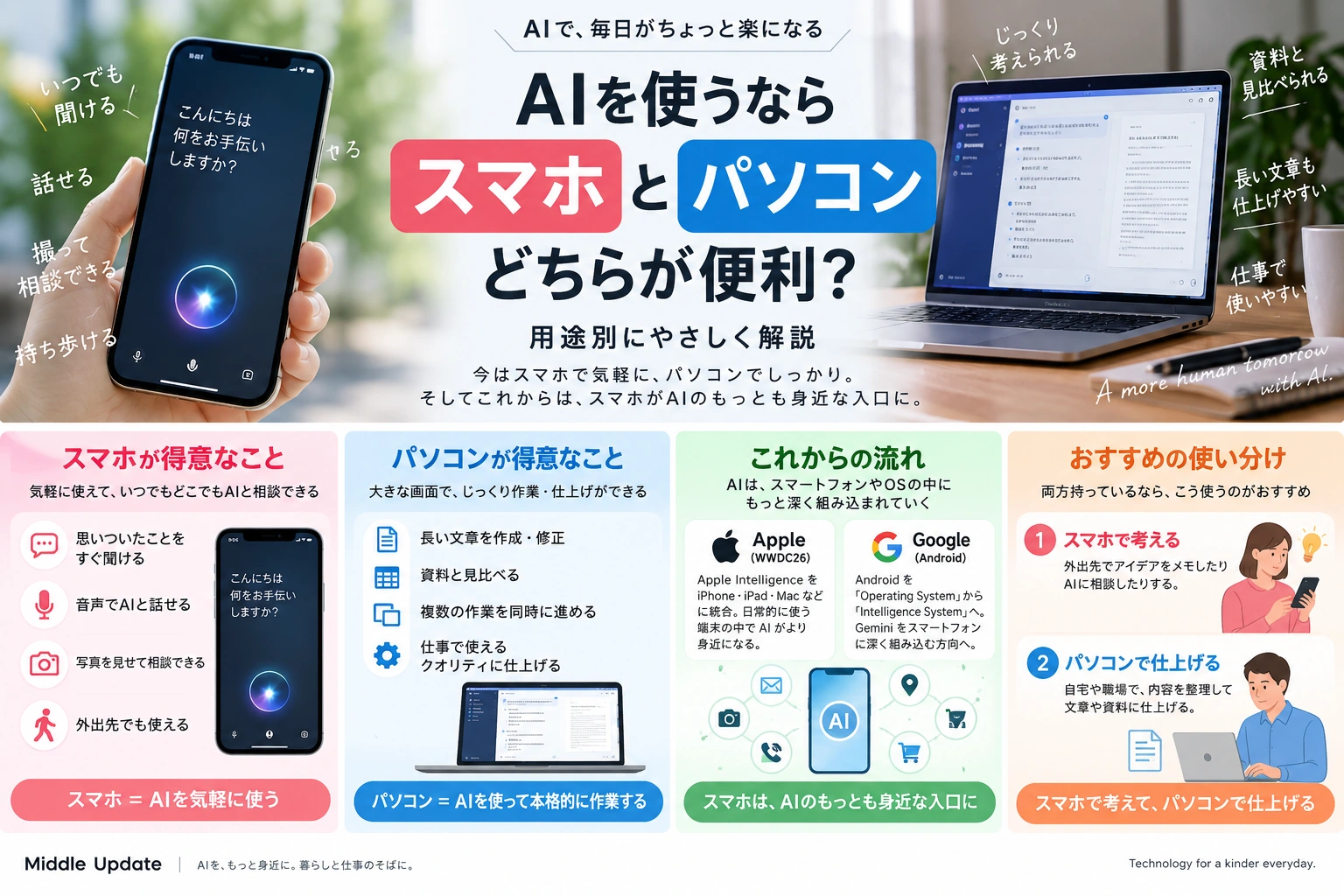
図内の動向部分は、AppleとGoogleの公式発表を参考に整理しています。提供条件は本文と各社の案内をご確認ください。出典3 出典4
図の要点:気軽な相談や撮影はスマホ、文章や資料の確認・仕上げはパソコン。どちらかに決めず、作業の途中で持ち替えて構いません。
両方あるなら「スマホで考えて、パソコンで仕上げる」
まずスマホで、伝えたいことを整理する
案内文を作る場面なら、まずはスマホで材料を整理します。
案内文を作りたいので、今から伝えるメモを、目的・日時・場所・相手にお願いしたいことに分けてください。足りない情報があれば質問してください。
最初から文章を完成させようとしなくても大丈夫です。
次にパソコンで、同じ会話の続きを開く
ChatGPTでは、同じアカウントでサインインした端末間で会話履歴が同期されます。保存した会話をパソコンで開いて、続きを進められます。出典6
ここまでの内容をもとに、案内文の下書きを作ってください。確定していない項目は勝手に補わず、「要確認」と残してください。
一時チャットは履歴に保存されないため、この使い方では履歴に残る通常のチャットを使います。なお、ChatGPTの会話が別会社のAIへそのまま引き継がれる、という意味ではありません。出典7
最後に、内容を確認して完成させる
日時や場所を確認し、自分らしい言い回しに直します。必要に応じてメールや文書作成ソフトへ移せば完成です。
スマホで材料を集めて、パソコンで仕上げる。 どちらも持っているなら、こんな使い分けを試してみてください。
最初から、新しいパソコンや有料プランは必要?
まずは、今使っている端末から始めるのがおすすめです。公式アプリやブラウザー版を利用できるか確認し、短い相談を一つしてみましょう。
ChatGPTは無料でも利用でき、画像やファイルを使う機能も用意されています。ただし、機能ごとに利用上限などがあります。出典8
「もっと頻繁に使いたい」「スマホで長文を直すのが大変」「資料を並べて確認したい」。そんな具体的な不便が見えてから、プランや端末を検討すればよいでしょう。
なお、スマホに組み込まれる新しいAI機能には、対応機種の条件があります。「今の端末で対話型AIを試すこと」と「最新の端末向け機能を全部使うこと」は分けて考えてください。出典3 出典5
課金の判断に迷ったら、ChatGPT無料版と有料版の違いも参考になります。
端末に関係なく、入力する情報と回答の確認は大切
仕事では、勤務先が認めたサービスと利用ルールを確認しましょう。個人情報や機密情報を、何でも入力してよいわけではありません。
写真なら、住所や電話番号などが写っていないか確認する。メールなら、必要な情報だけに絞る。ただし、名前を伏せても内容から相手が分かる場合があるため、判断に迷う情報は入力せず、架空の例で試すことをおすすめします。
ChatGPTには、会話をモデルの改善に利用するかどうかを変更できる設定があります。ただし、その設定だけで、どんな情報でも入力してよくなるわけではありません。出典7
回答に含まれる数字、日付、固有名詞は、使う前に元の情報で確認してください。AIは便利な相談相手ですが、正しさを保証するものではありません。出典9
まとめ|道具選びより、まずは一つ相談してみよう
AIを使うなら、気軽な相談はスマホ、確認や仕上げはパソコン。これが、この記事でおすすめする使い分けです。
一方で、AppleやGoogleの発表からは、AIが普段の端末操作に溶け込んでいく方向が読み取れます。スマホは、これからもAIと接する身近な入口になっていくでしょう。これは各社の発表を踏まえた編集部の見方です。出典3 出典4
だからといって、慌てて新しい道具を買う必要はありません。まずは、手元の端末で一つ試してみましょう。
次の架空のメモから、短いお礼メールを作ってください。丁寧ですが堅すぎない文体にして、ここにない約束は追加しないでください。メモ:打ち合わせへのお礼。資料は受け取った。内容を確認してから連絡する。
出てきた文章を読んで、一か所だけ自分の言葉に直してみる。それで十分です。
AIに合わせて生活を変えるのではなく、自分の生活に合うところからAIを使う。 そんな始め方をしてみませんか。
具体例をもう少し見たい方は、ChatGPTでメール返信を作る方法から試せます。
機能・出典の確認日:2026年9月10日。各社の仕様・対応条件は変更される場合があります。使い分けの評価と将来の見方は、編集部の提案です。
参考にした公式情報
出典1:OpenAI「ChatGPT Voice」(2026年9月10日確認)
出典2:OpenAI「ChatGPT Image Inputs FAQ」(2026年9月10日確認)
出典3:Apple「WWDC26:Apple、次世代のApple Intelligence、Siri AIなどを発表」(2026年9月10日確認)
出典4:Google「A smarter, more proactive Android with Gemini Intelligence」(2026年9月10日確認)
出典5:Apple「Apple、これまでよりはるかに有能でパーソナルなアシスタントであるSiri AIを発表」(2026年9月10日確認)
出典6:OpenAI「How can I view my conversation history in the iOS app?」(2026年9月10日確認)
出典7:OpenAI「Data Controls FAQ」(2026年9月10日確認)
出典8:OpenAI「ChatGPT Free Tier FAQ」(2026年9月10日確認)
出典9:OpenAI「Does ChatGPT tell the truth?」(2026年9月10日確認)